포트포워딩이란? 공유기 예시로 10분 만에 이해하고, 깊이 있게 공부하기
요약
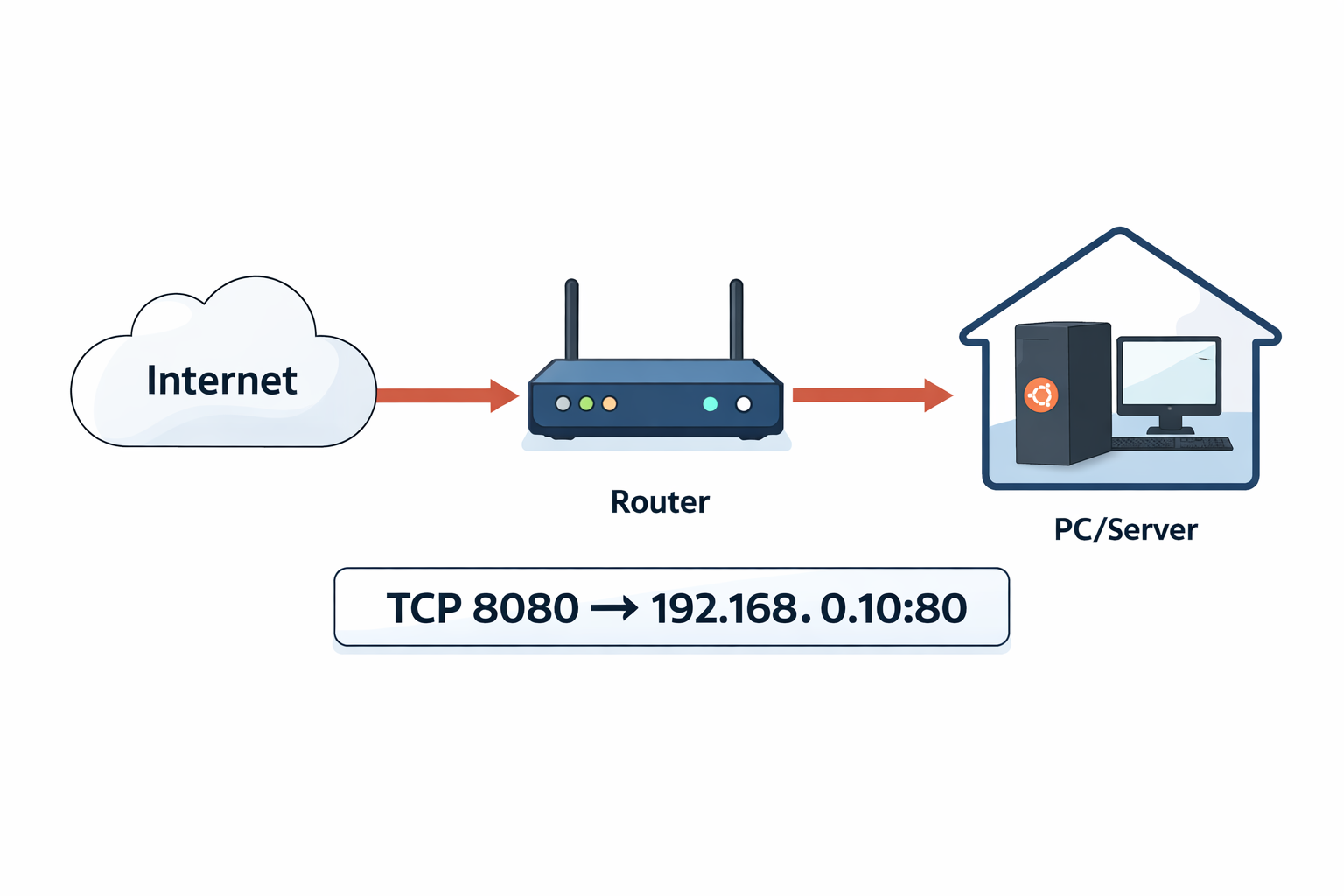
포트포워딩(port forwarding)은 외부에서 들어오는 특정 포트의 요청을 집 안(내부 네트워크)의 특정 장비로 대신 전달해 주는 기능입니다. 쉽게 말해, 공유기가 문지기 역할을 하며 “80번 포트로 들어오면 이 컴퓨터로 보내 줘”라고 규칙을 만들어 두는 것입니다.
이 글에서는 완전 초보자를 기준으로,
- IP와 포트 개념을 아주 쉽게 설명하고,
- 포트포워딩이 실제로 어떤 상황에서 필요한지,
- 가정용 공유기 기준으로 기본 설정 절차,
- 보안 관점 주의사항과 심화 개념(내부·외부 IP, NAT, DMZ, SSH 포트포워딩 등)
까지 한 번에 정리합니다. 끝까지 읽으시면 “우리 집 NAS/개인 서버를 외부에서 접속하려면 무엇을 해야 하는지” 큰 그림이 잡히실 겁니다.
목차
- 1. 핵심 포인트
- 2. 포트와 포트포워딩을 아주 쉽게 이해하기
- 3. 포트포워딩이 필요한 대표적인 상황
- 4. 일반적인 포트포워딩 설정 흐름 (공유기 기준)
- 5. 간단 실습: 집 PC에 테스트 웹 서버 띄우고 포트포워딩 해보기
- 6. 조금 더 깊이 있는 개념: NAT, 내부/외부 IP, DMZ, SSH 포트포워딩
- 7. 포트포워딩 시 반드시 알아야 할 보안 주의사항
- 8. 자주 쓰는 포트 번호 정리 표
- 9. 블로그 최적화 정보
1. 핵심 포인트
- 포트(Port)는 “한 장비 안에 있는 여러 서비스(프로그램)를 구분하는 번호표”입니다. IP가 “건물 주소”라면 포트는 “호수 번호”라고 생각하시면 됩니다.
- 포트포워딩은 공유기 같은 장비가 “외부 → 내부” 통신을 대신 연결해 주는 규칙입니다. 예:
공인 IP:8080으로 오면내부IP 192.168.0.10:80으로 전달. - 집/회사 내부 PC, NAS, CCTV, 게임 서버 등을 밖에서 접속하려면 거의 항상 포트포워딩이나 그와 유사한 기술이 필요합니다.
- 포트포워딩은 편리하지만, 잘못 열어 두면 보안 위험이 커집니다. 비밀번호·방화벽·VPN을 함께 고려해야 합니다.
2. 포트와 포트포워딩을 아주 쉽게 이해하기
2-1. IP와 포트 비유로 이해하기
먼저 아주 단순화해서 비유로 이해해 보겠습니다.
- IP 주소 = 건물 주소 - “서울시 XX구 XX로 123” 처럼 인터넷에서 한 장비(공유기, 서버)를 찾는 주소입니다.
- 포트 번호 = 건물 안 호실 번호 - 같은 건물 안에 여러 회사/가정이 있듯, 한 장비 안에 여러 서비스(웹 서버, 게임 서버, DB)가 있습니다. 포트 번호로 “어느 방(프로그램)으로 갈지”를 구분합니다.
예를 들어, 203.0.113.10:80 이라면
- IP
203.0.113.10= 건물 주소(해당 서버) - 포트 80 = 그 서버 안의 “웹 서버 방”
2-2. 공유기와 내부 IP, 그리고 막힌 문
가정/사무실에서는 보통 인터넷 회선 앞에 공유기가 있습니다. 공유기 뒤에는 192.168.x.x, 10.x.x.x 같은 내부 IP(사설 IP)를 가진 PC, 노트북, NAS 등이 붙어 있죠.
기본적으로 “내부 → 외부” 방향의 통신은 자유롭지만, “외부 → 내부”는 막혀 있습니다. 이유는 크게 두 가지입니다.
- 보안: 아무나 집 안 컴퓨터에 바로 접속하게 둘 수 없기 때문
- NAT 구조: 공유기가 하나의 공인 IP를 여러 내부 장비가 같이 쓰기 때문
2-3. 포트포워딩의 역할
여기서 포트포워딩은 공유기에게 이렇게 알려 주는 것입니다.
“밖에서 우리 집 공인 IP의 8080번 포트로 접속이 들어오면,
안쪽에 있는 192.168.0.10 서버의 80번 포트로 대신 보내 줘!”
이 규칙이 있으면, 외부 사용자는 “공유기까지”밖에 못 보는 것 같지만, 실제로는 공유기가 택배 기사처럼 내부 특정 호실(서버)로 상자를 전달해 주게 됩니다. 이게 바로 포트포워딩의 핵심입니다.
3. 포트포워딩이 필요한 대표적인 상황
실제 현장에서 포트포워딩이 자주 등장하는 상황을 정리해 보면 다음과 같습니다.
- 집에서 개인 웹 서버/블로그 운영 – 집 PC나 라즈베리파이로 웹 서버를 띄워 외부에서 접속
- NAS(공유 폴더 서버) 외부 접속 – Synology, QNAP 같은 NAS에 원격 접속
- CCTV / IP 카메라 원격 보기
- 게임 서버 개설 – 친구들이 접속하는 Minecraft, FPS 게임 서버 등
- SSH / 원격 데스크톱 접속 – 집/회사 PC에 원격 접속해 개발/관리 작업
공통점은 “내부에 있는 뭔가에 바깥에서 접속하고 싶다”는 것입니다. 포트포워딩은 이때 거의 항상 고려되는 기본 솔루션입니다.
4. 일반적인 포트포워딩 설정 흐름 (공유기 기준)
공유기 제조사마다 화면은 다르지만, 기본적인 흐름은 거의 같습니다.
- 내부 서버 준비
- 예: 192.168.0.10에 웹 서버 또는 SSH 서버가 떠 있다고 가정합니다.
- 내부에서
http://192.168.0.10:80이 잘 열리는지 먼저 확인합니다.
- 내부 서버의 IP를 고정(IP 예약)으로 설정
- DHCP로 계속 바뀌면 포트포워딩 규칙이 깨지므로, 공유기에서 “IP 주소 예약” 기능으로 192.168.0.10 같이 고정합니다.
- 공유기 관리자 페이지 접속
- 일반적으로 브라우저에서
192.168.0.1,192.168.0.254등의 주소로 접속합니다. (공유기 뒷면 또는 설명서 참고)
- 일반적으로 브라우저에서
- 포트포워딩/가상 서버 메뉴 찾기
- 메뉴 이름 예시: “포트포워딩”, “가상 서버(Virtual Server)”, “고급 NAT 설정” 등
- 규칙 추가
- 외부 포트: 예) 8080
- 내부 IP: 192.168.0.10
- 내부 포트: 80
- 프로토콜: TCP (필요에 따라 UDP 또는 둘 다)
- 저장 후 외부에서 테스트
- 휴대폰 LTE/5G 등 외부 네트워크에서
http://공인IP:8080접속 시 내부 서버에 연결되는지 확인합니다. - 공인 IP 대신 DDNS 도메인을 써도 좋습니다.
- 휴대폰 LTE/5G 등 외부 네트워크에서
여기까지만 성공해도 “포트포워딩이 실제로 어떻게 작동하는지” 한 번 체험해 보신 것입니다.
5. 간단 실습: 테스트 웹 서버 띄우고 포트포워딩 해보기
우분투/리눅스 또는 macOS 기준으로, 아주 간단한 실습 예시를 보여 드리겠습니다. (Windows도 PowerShell에서 거의 동일합니다.)
5-1. 내부 IP 확인
# 리눅스/맥
ip addr    # 또는 ifconfig

# 윈도우

ipconfig
예를 들어 192.168.0.10 이라고 가정하겠습니다.
5-2. 테스트용 웹 서버 실행
Python이 설치되어 있다면 한 줄로 8000번 포트에 간단한 웹 서버를 띄울 수 있습니다.
cd ~/test-web
python3 -m http.server 8000
이제 같은 내부 네트워크에서 브라우저로 http://192.168.0.10:8000 에 접속해 디렉터리 목록이 뜨는지 확인합니다.
5-3. 공유기에서 포트포워딩 규칙 추가
- 외부 포트: 18080
- 내부 IP: 192.168.0.10
- 내부 포트: 8000
- 프로토콜: TCP
5-4. 외부에서 접속 테스트
- 집이 아닌 네트워크(휴대폰 데이터를 켜거나 다른 네트워크)를 사용
- 브라우저에서
http://공인IP:18080입력 → 집 안 웹 서버 페이지가 열리면 성공
실습이 잘 되면, 이제 “포트포워딩 = 공유기가 특정 포트의 통신을 내부 서버로 넘겨 주는 것”이라는 감각이 확실히 생깁니다.
6. 조금 더 깊이 있는 개념: NAT, 내부/외부 IP, DMZ, SSH 포트포워딩
6-1. NAT와 포트포워딩 관계
NAT(Network Address Translation)는 공유기가 내부 사설 IP들을 하나의 공인 IP로 변환해 주는 기술입니다. 포트포워딩은 NAT 안에서 특정 포트에 대한 “역방향 규칙”을 추가한 것이라고 볼 수 있습니다.
- 일반 NAT: 내부 → 외부 통신 시 연결 정보를 저장했다가 응답 패킷을 내부로 되돌려줌
- 포트포워딩: 외부에서 먼저 들어오는 패킷도 특정 내부 IP:포트로 보내도록 고정 규칙 추가
6-2. DMZ와의 차이
- DMZ는 말 그대로 “비무장 지대”로, 특정 내부 장비 하나에 대해 모든 포트를 외부에 개방하는 설정인 경우가 많습니다.
- 포트포워딩은 필요한 포트만 선택적으로 연다는 점에서 훨씬 안전합니다.
즉, 평소에는 포트포워딩으로 최소만 열고, DMZ는 정말 테스트·특수 목적 외에는 가급적 사용하지 않는 것을 권장드립니다.
6-3. SSH 포트포워딩(터널링)
지금까지 설명한 포트포워딩은 주로 공유기 레벨의 기능이었습니다. 한편 SSH에도 포트포워딩(Port Forwarding / Tunneling) 기능이 있는데, 이는 개념은 비슷하지만 구현 위치가 다릅니다.
- 로컬 포트포워딩: 내 PC의 특정 포트를 원격 서버의 포트로 터널링
→ 내 PC의 8080 포트에 접속하면, SSH가 remote-server의 80 포트로 트래픽을 전달합니다.ssh -L 8080:localhost:80 user@remote-server - 리모트 포트포워딩: 반대로 원격 서버의 포트를 내 PC로 터널링
SSH 포트포워딩은 공유기의 포트포워딩과 달리 암호화된 터널을 만들면서 포트를 우회하는 기술입니다. 원리는 비슷하지만 쓰는 목적(보안 터널 vs NAT 규칙)이 다르다는 점만 기억해 두시면 좋습니다.
7. 포트포워딩 시 반드시 알아야 할 보안 주의사항
- 인터넷에 바로 노출되는 서비스는 항상 위험합니다.
- 특히 SSH, 원격 데스크톱, DB 포트 등을 그대로 열면 자동 스캔/공격 대상이 되기 쉽습니다.
- 기본 보안 수칙
- 강력한 비밀번호 또는 키 기반 인증 사용
- 로그인 허용 IP를 제한(방화벽 / 보안 그룹 등)
- 필요 없는 포트는 반드시 닫기
- 가능하면 VPN을 우선 고려
- VPN 서버만 외부에 노출하고, 실제 서비스는 VPN 내부에서만 접근하도록 설계하면 보안성이 크게 향상됩니다.
- 로그와 알림
- 중요 서비스에 대해서는 접속 로그를 확인하고, 비정상 접속이 많다면 포트번호 변경·접근제한을 검토해야 합니다.
8. 자주 쓰는 포트 번호 정리 표
| 서비스 | 프로토콜 | 기본 포트 | 포트포워딩 예시 | 비고 |
|---|---|---|---|---|
| HTTP 웹 서버 | TCP | 80 | 외부 8080 → 내부 80 | 실서비스는 HTTPS(443) 권장 |
| HTTPS 웹 서버 | TCP | 443 | 외부 443 → 내부 443 | 인증서 관리 필요 |
| SSH | TCP | 22 | 외부 2222 → 내부 22 | 포트 변경 + 키 인증 권장 |
| 원격 데스크톱(RDP) | TCP | 3389 | 외부 53389 → 내부 3389 | 가능하면 VPN 뒤에 두기 |
| Minecraft 서버 | TCP | 25565 | 외부 25565 → 내부 25565 | 친구 초대용 게임 서버 |
| 임의의 테스트 웹 서버 | TCP | 8000, 8080 등 | 외부 18080 → 내부 8000 | 개발/실습용 포트 |
'Server' 카테고리의 다른 글
| Uvicorn 서버 3회차 : 개발 모드의 핵심, reload와 코드 변경 반영 (1) | 2025.12.22 |
|---|---|
| Uvicorn 서버 2회차 : 첫 실행 마스터, uvicorn app:app 문법 완전 이해 (0) | 2025.12.22 |
| Uvicorn 서버 1회차: Uvicorn이 무엇인지, “서버”와 “앱”의 역할 분리 이해하기 (1) | 2025.12.22 |
| 우분투 데스크톱에서 서버 구축하기 : 초보자도 따라 하는 단계별 가이드 (0) | 2025.12.21 |
| 내 PC에서 로컬 서버를 구축하는 방법 (Windows, CMD 사용 / Python 내장 서버) (0) | 2025.12.19 |


